
Если в Happ остался старый список серверов или не подключается привычная локация, обновите нашу подписку в приложении. Это получает текущие настройки подключения. Ниже покажем, как запустить обновление, проверить результат и отделить ошибку загрузки от закончившегося срока доступа.
КОРОТКИЙ ОТВЕТ
Откройте Happ, найдите вашу подписку и нажмите значок обновления. Дождитесь успешного результата, выберите сервер и переподключитесь. Если закончился срок доступа, сначала проверьте продление в кабинете capybaravpn.pro.
Обновление серверов и продление доступа
Мы можем менять адреса серверов, параметры подключения и состав доступных локаций. Обновление подписки загружает эти изменения в Happ. Ранее сохранённый список не всегда отражает текущее состояние вашей подписки.
Продление меняет срок оплаченного доступа согласно условиям вашего аккаунта. Кнопка обновления в Happ не выполняет платёж и не добавляет дни. Все действия с оплатой начинайте в личном кабинете capybaravpn.pro.
Если доступ уже продлён, а клиент использует прежние конфигурации, следующим шагом будет обновление списка серверов. Не нужно заново покупать подписку только из-за устаревшего списка в приложении.
Порядок обновления
- Проверьте обычный доступ в интернет. Если VPN завис, отключите соединение для первой проверки.
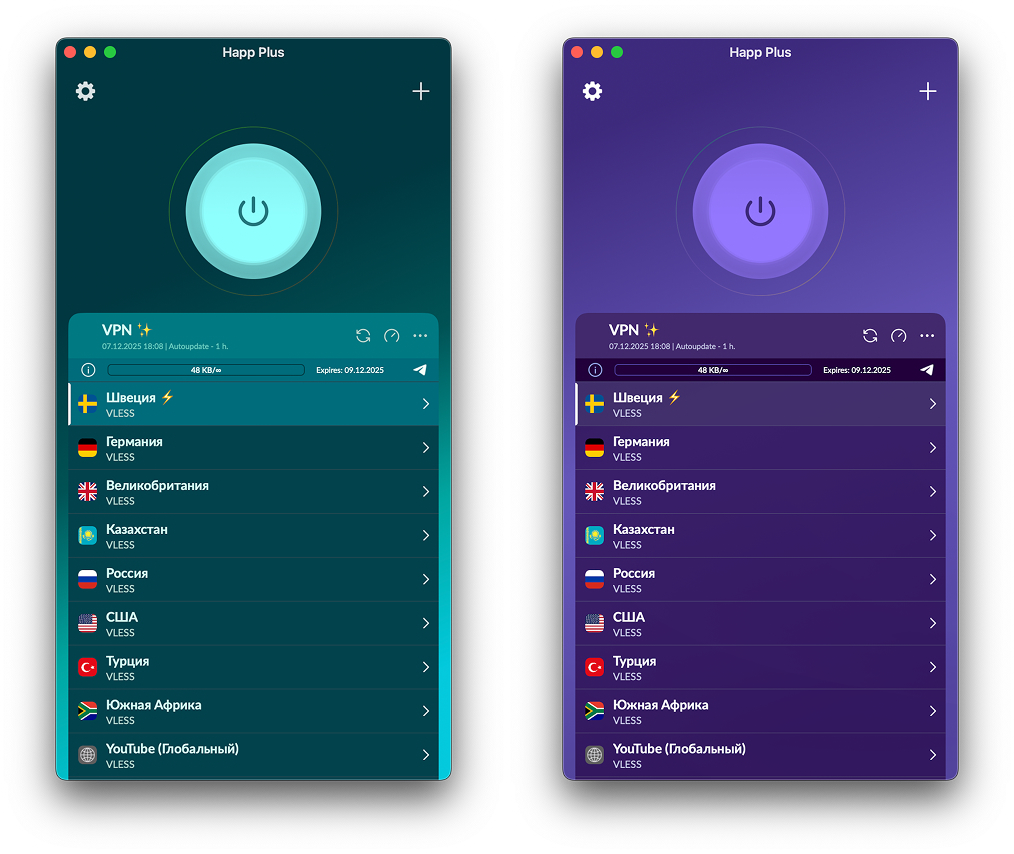
- На главном экране Happ найдите подписку Capybara VPN, которую добавляли из нашего кабинета. Если подписок несколько, работайте с нужной группой.
- Нажмите круговую стрелку обновления в заголовке подписки или рядом с её названием. Не путайте её со спидометром: тот запускает проверку пинга.
- Дождитесь завершения операции. В разных версиях это уведомление об обновлении или сообщение «Успешно». При ошибке запишите её текст.
- Раскройте список, если он свёрнут, выберите сервер и подключитесь. Откройте привычный сайт для проверки.
Если обновление не проходит
При сообщении о неверном URL скопируйте ссылку заново из своего кабинета. Она должна быть полной. При Timeout приложение не дождалось ответа сервера подписки: сравните другую сеть и повторите попытку позже.
Если ссылка больше не принимается, проверьте состояние доступа и обратитесь в поддержку. Не публикуйте её целиком в комментариях и не вставляйте в сторонние онлайн-проверки. Ссылка может давать доступ к вашим конфигурациям.
Не удаляйте существующую подписку до того, как убедились, что сможете восстановить её из кабинета. При удалении в современных версиях Happ могут удаляться и связанные настройки маршрутизации.
Когда стоит повторять обновление
Повторите обновление после нашего сообщения об изменениях, появления новых локаций или ошибок прежнего сервера. Не запускайте его непрерывно: сначала дождитесь результата и проверьте, изменился ли список.
Если список успешно обновляется, но передача данных всё равно не работает, переходите к диагностике конкретного устройства или ситуации «подключено, но нет интернета». Так вы не будете повторять уже успешное действие без результата.
Частые вопросы
После обновления появились другие локации. Это нормально?
Да, после обновления отображается текущий набор конфигураций вашей подписки. Мы можем менять отдельные серверы и локации. Выберите доступный вариант и проверьте подключение.
Почему после оплаты приложение всё ещё не подключается?
Проверьте, что продление отображается в нужном аккаунте, затем обновите серверы и переподключитесь. Если доступ активен, диагностируйте сеть и конкретную ошибку клиента.