
Если рядом с сервером стоит большое число или «Тайм-аут», сначала проверьте, что именно измеряет Happ. Пинг помогает сравнить отклик, но не заменяет проверку нужного сайта или приложения. Разберём, как запустить тест нашей подписки и использовать результат при выборе локации.
КОРОТКИЙ ОТВЕТ
Запустите проверку серверов, затем сравните несколько локаций в одной сети. Способ измерения выбирается в настройках пинга. Смена метода может изменить показанную цифру, но сама по себе не делает интернет быстрее.
Где запустить проверку
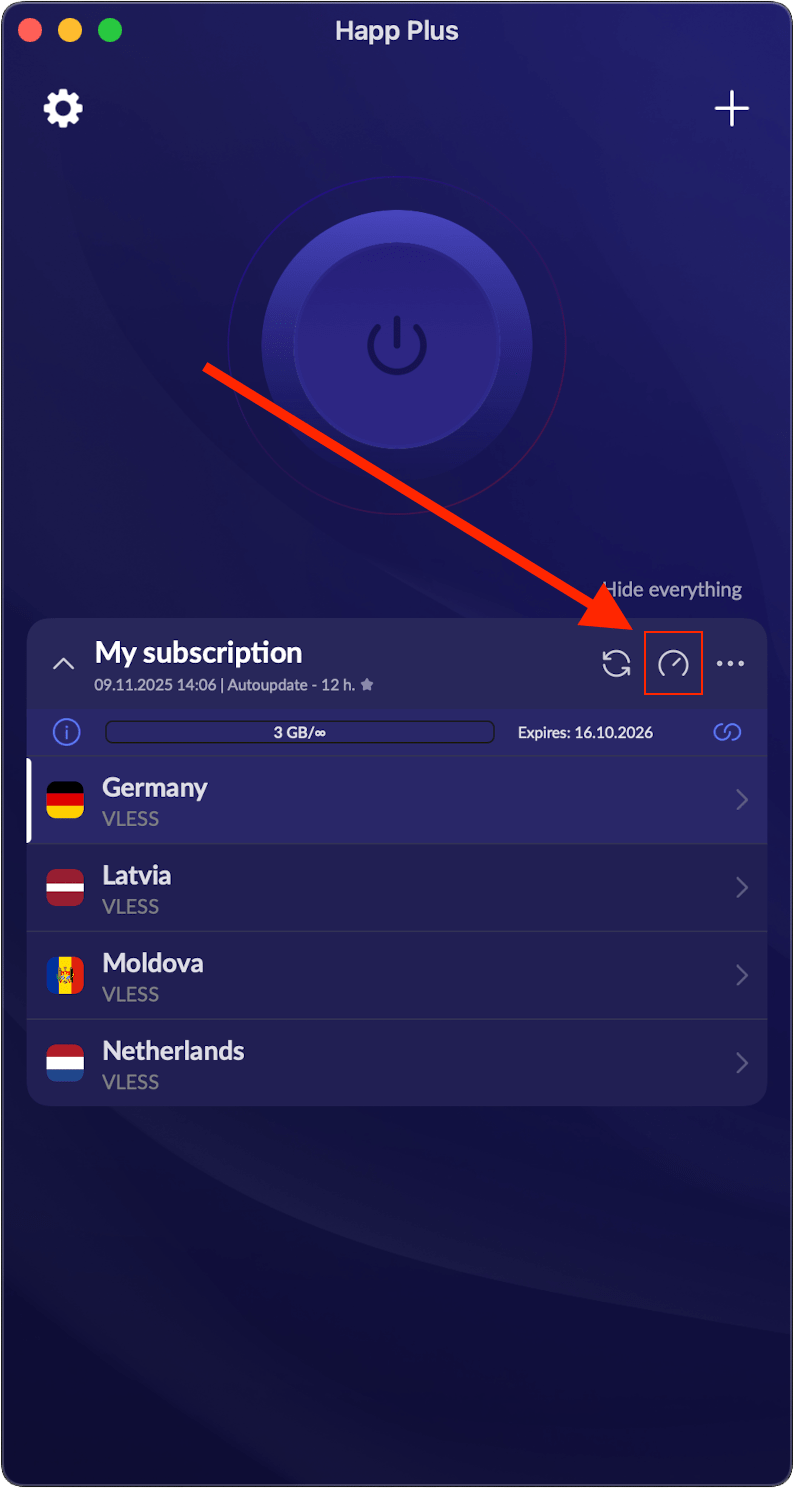
В мобильном Happ спидометр в заголовке подписки проверяет всю группу серверов. Для отдельной строки можно открыть действия свайпом вправо. Кнопка «Проверить текущее соединение» оценивает уже выбранное подключение.
На компьютере откройте список серверов и нажмите «Тест пинга», если эта кнопка есть в вашей версии. После окончания выберите локацию и повторите обычное действие: откройте страницу или начните звонок. Запишите оба результата, а не только минимальное число.
Как изменить метод: TCP, ICMP или через прокси
TCP проверяет установление соединения; вариант через прокси — запрос по VPN-маршруту; ICMP — ответ на сетевые пакеты. Для ICMP может потребоваться отключить туннель. Это разные проверки, поэтому их числа не обязаны совпадать.
Если TCP отвечает, а запрос через прокси завершается ошибкой, это полезное различие для диагностики. Нельзя считать, что выбор TCP исправил соединение: проверьте передачу данных в браузере.
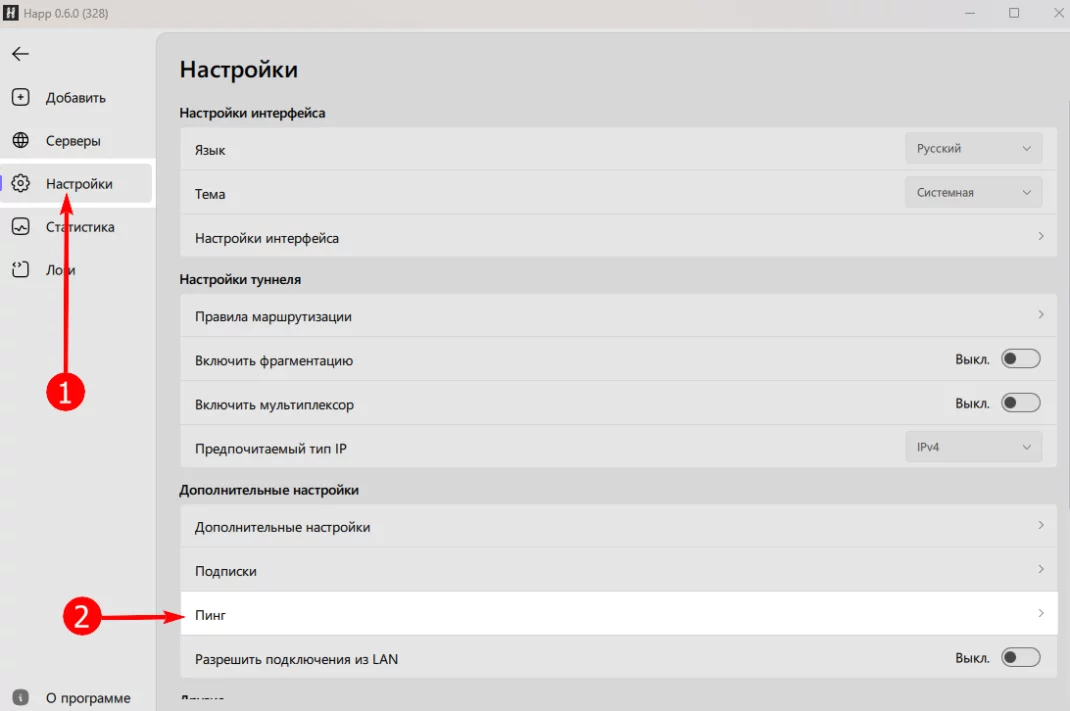
- Откройте «Настройки» → «Пинг». В настольном интерфейсе «Настройки» могут находиться в боковом меню.
- Запомните исходное значение. В разделе «Тип пинга» выберите нужный вариант, например TCP для отдельной проверки соединения с сервером.
- Вернитесь к списку серверов и повторите тест. Сравнивайте значения только внутри одного метода.
Число в миллисекундах и проверка при запуске
В настройках пинга можно выбрать время в миллисекундах или значок состояния. Для сравнения локаций удобнее число. Действие «Пинг при запуске» ищите в настройках подписок; расположение зависит от версии.
Автоматический тест — снимок состояния в момент запуска. Если вы позже сменили Wi-Fi на мобильную сеть, измерьте заново. Не сравнивайте вчерашний результат одного сервера с сегодняшним результатом другого.
Как найти локацию с меньшей задержкой
- Остановите загрузки, которые запускаете сами, и выберите одну сеть для сравнения. Не меняйте одновременно сервер и устройство.
- Проверьте две-три локации из обновлённой подписки. Повторите тест для каждого варианта, чтобы единичный скачок не определял выбор.
- На подходящей локации проверьте свою задачу. Для игры сравните ощущения и показатели самой игры; для видеозвонка — задержку и обрывы речи.
- Если результат плох на всех локациях, сравните ту же задачу без VPN и в другой доступной сети. Передайте нам, на каком этапе появляется разница.
Пинг измеряется в миллисекундах, скорость загрузки — в единицах объёма за время. Быстрый короткий ответ не гарантирует быструю передачу большого файла.
Что делать с «Тайм-аутом»
Сначала уточните место ошибки. Тайм-аут при обновлении подписки относится к получению списка, а при проверке пинга — к самому тесту. Эти действия нужно проверять отдельно.
Если сайты открываются, а тест не проходит, сохраните метод и сообщение: проблема может ограничиваться проверкой. Если не работает и обычный трафик, обновите подписку, попробуйте другую локацию и пройдите общую диагностику подключения.
Для обращения к нам подготовьте версию Happ, сеть, время, локацию, метод и результаты повторных измерений. Ссылку подписки и QR-код на скриншоте скройте.
Частые вопросы
Можно ли вручную поставить пинг 20 мс?
Нет. Это результат измерения. Вручную выбираются метод и локация, затем проверяется фактический отклик.
Нужно ли постоянно переключать метод при ошибке?
Нет. Сделайте одно сравнение, запишите результат и проверьте передачу данных. Бесконечная смена настройки скрывает последовательность событий.