
Для подключения не нужно вручную собирать конфигурацию VLESS или REALITY. В нашем кабинете находится готовая ссылка: она добавляет в Happ вашу подписку и серверы. Ниже разберём копирование, кнопку добавления и сообщения, которые могут появиться при импорте.
КОРОТКИЙ ОТВЕТ
Скопируйте ссылку подключения в кабинете capybaravpn.pro. Откройте Happ и выберите импорт из буфера — на главном экране либо через «+»/«Добавить». После появления серверов выберите локацию и включите соединение.
Как получить актуальную ссылку
- Откройте capybaravpn.pro и войдите в личный кабинет того аккаунта, на котором оформлена ваша подписка.
- Найдите ссылку подключения и скопируйте её полностью. Не копируйте строку адреса страницы входа или текст сообщения вместе со ссылкой.
- Сразу переключитесь в Happ. Если после копирования вы скопировали другой текст, повторите первый шаг с самой ссылкой.
Куда нажать: плюс, «Добавить» и импорт из буфера
На телефоне кнопка «+» обычно находится справа вверху. Она открывает добавление конфигурации; импорт также может быть вынесен прямо на главный экран. Для нашей готовой ссылки выбирайте буфер обмена, а не ручной ввод параметров сервера.
- iPhone: используйте «Из Буфера». Если кнопка скрыта, начните с меню «+». Разрешите вставку, когда iOS спросит об этом.
- Android: используйте «Вставить» или соответствующий пункт импорта в меню добавления.
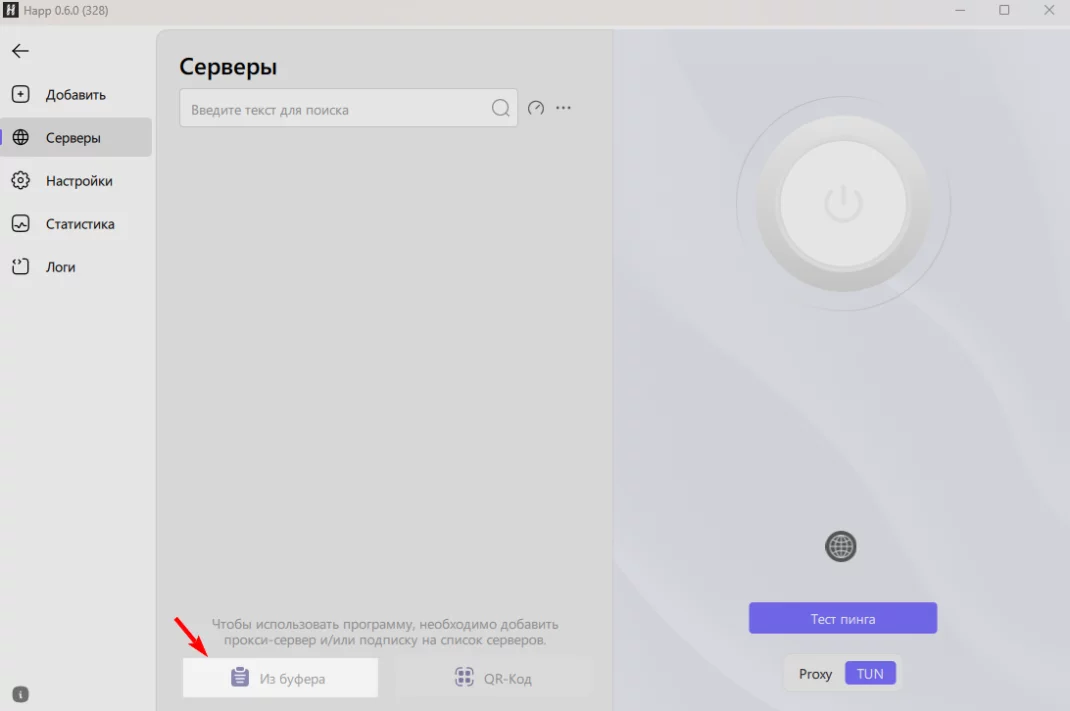
- Windows: на пустом экране «Серверы» нажмите «Из буфера». Для следующих подписок используйте меню добавления своей версии; пункт «Добавить» может находиться слева.
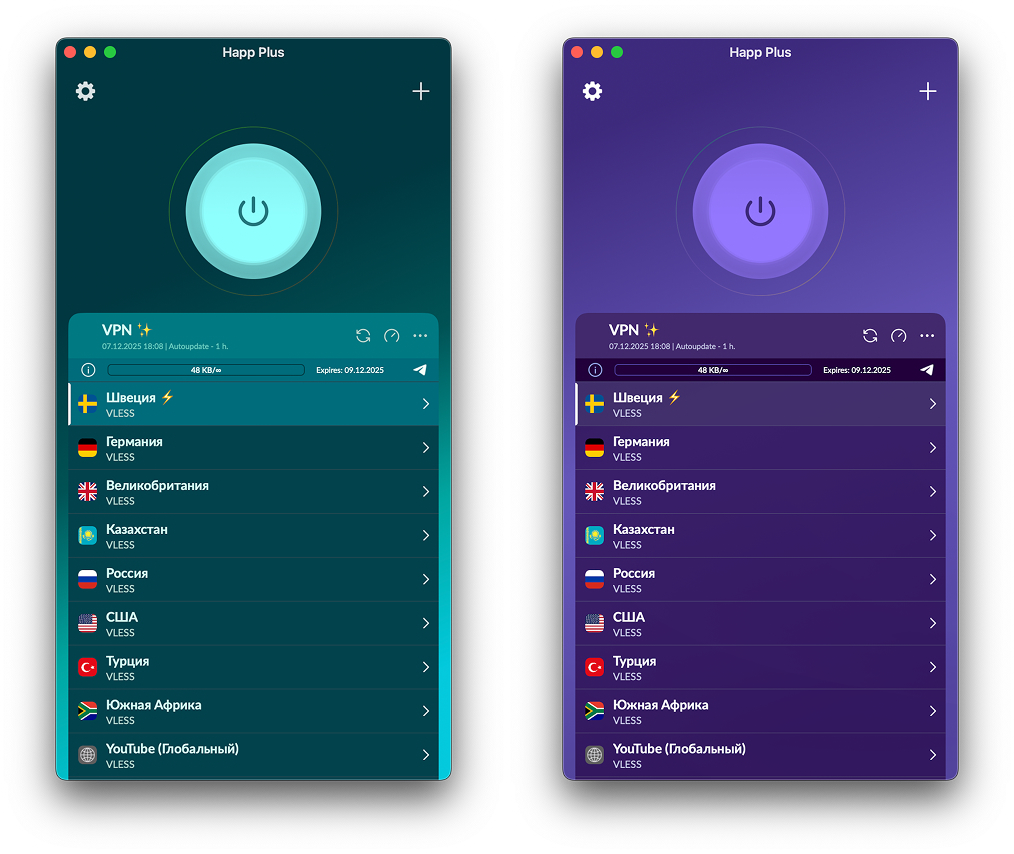
- Mac: в приложении из App Store используется «Из Буфера»; в desktop-версии ищите импорт в разделе добавления.
После импорта должен появиться список серверов. Выберите локацию, включите соединение и подтвердите системное разрешение VPN, если оно запрошено. Само добавление ссылки ещё не включает VPN.
Как читать ошибки импорта
- «Буфер обмена пуст»: снова скопируйте ссылку непосредственно перед импортом.
- «URL подписки не валиден» или сообщение о неверной конфигурации: проверьте лишние пробелы, переносы и неполное копирование. Получите ссылку из кабинета повторно.
- «Неизвестный тип контента»: приложение не распознало полученные данные. Это повод проверить источник ссылки и актуальность клиента.
- Timeout при добавлении или обновлении: приложение не дождалось ответа от сервера подписки. Проверьте интернет и попробуйте другую сеть.
Почему ссылку не нужно публиковать
Относитесь к ссылке как к данным доступа. Не отправляйте её в публичные группы, комментарии, формы на похожих доменах и сторонние «валидаторы VPN». Даже если ссылка выглядит как обычный URL, внутри могут быть персональные параметры.
Для первого обращения нам обычно достаточно версии приложения и точного текста ошибки. На скриншоте закройте ссылку, QR-код и идентификаторы. Поддержка доступна через capybaravpn.pro/contact.html.
Если вы уже опубликовали ссылку, обратитесь в поддержку и уточните возможность её перевыпуска. Самостоятельно изменить один символ в ссылке — не способ безопасно обновить учётные данные.
Повторный импорт без потери настроек
Сначала убедитесь, что доступ к кабинету сохранён и актуальная ссылка получена. Запишите используемую локацию и важные собственные исключения маршрутизации. После этого добавьте актуальную подписку и проверьте соединение.
Не удаляйте все профили одновременно. У подписки могут быть собственные правила, которые удаляются вместе с ней. Если новая ссылка не работает, сохранённые сведения помогут поддержке сравнить ситуацию до и после изменения.
Частые вопросы
Нужно ли вводить параметры VLESS и REALITY вручную?
Нет. В нашей подписке параметры уже подготовлены. Используйте ссылку из кабинета; ручное изменение ключей, SNI или UUID может нарушить подключение.
Может ли ссылка работать в другом клиенте?
Возможность импорта зависит от формата подписки и поддержки параметров в конкретном клиенте. Сначала выберите совместимое приложение в нашем разделе, затем проверьте импорт и обновление списка.