
Подключим Capybara VPN на Windows через Happ: установим клиент, добавим вашу подписку и проверим соединение. Начните с актуальной ссылки из нашего кабинета. Она позволяет получать обновления списка серверов без ручного ввода ключей и адресов.
КОРОТКИЙ ОТВЕТ
Установите Happ для своей Windows, скопируйте ссылку из кабинета capybaravpn.pro и импортируйте её из буфера. Выберите локацию и подключитесь. При ошибке TUN проверьте права и журнал приложения, прежде чем менять драйверы.
Подключение с нуля
- Откройте раздел «Приложения» на этом сайте и выберите Windows. Установите Happ, совместимый с вашей системой и архитектурой компьютера.
- Войдите в личный кабинет на capybaravpn.pro и скопируйте ссылку подключения целиком.
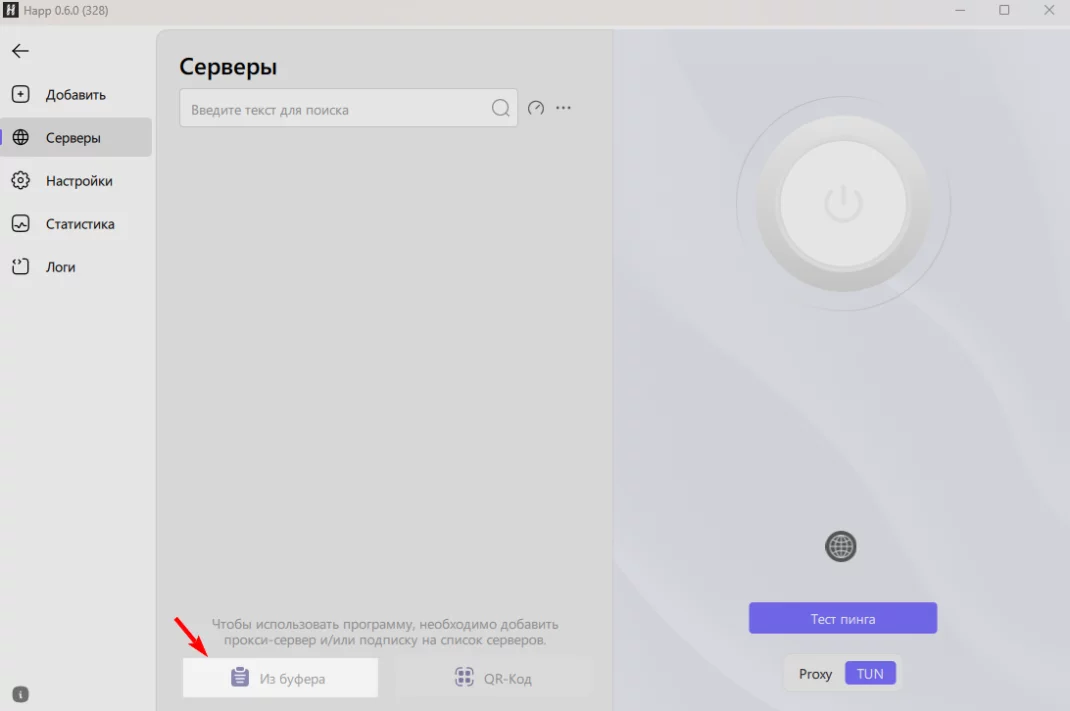
- На пустом экране «Серверы» нажмите «Из буфера». Если уже добавлены другие подписки, найдите импорт в меню добавления вашей версии; в настольном интерфейсе пункт «Добавить» расположен слева.
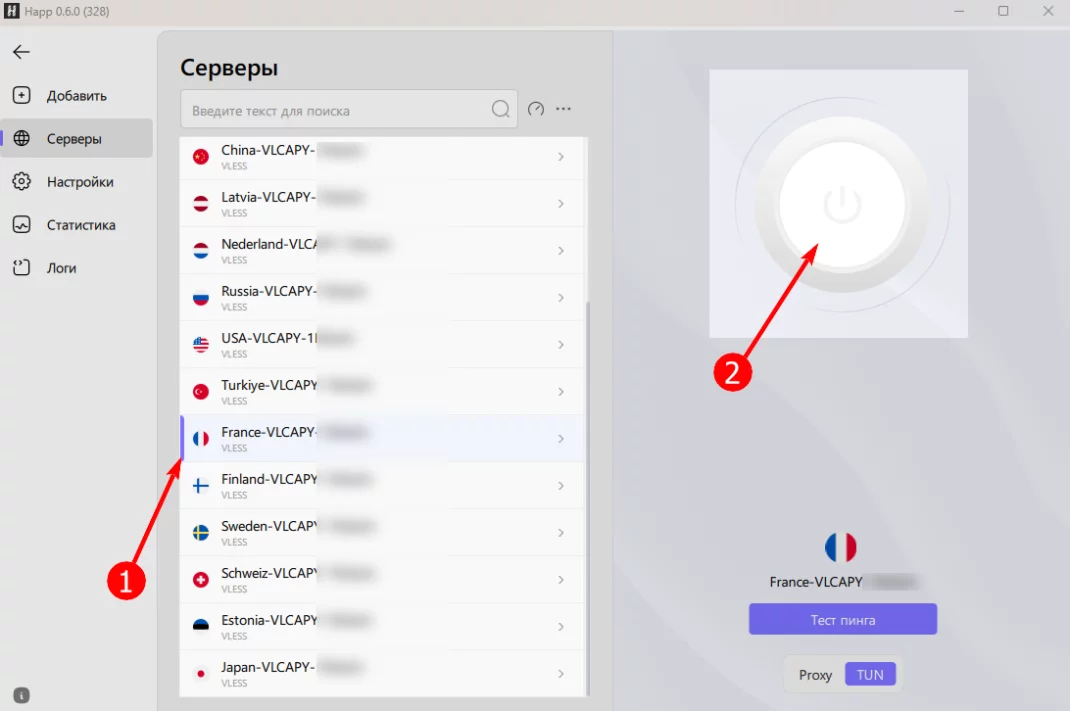
- Дождитесь появления серверов. При запросе вставки разрешите действие, которое вы только что начали.
- Выберите локацию и включите соединение. Разрешение повышения прав подтверждайте только для установленного вами приложения, когда оно требуется для туннеля.
- Откройте несколько страниц и нужную программу. Если результат различается, переходите к проверке режима подключения.
Режим подключения: Proxy, TUN и исключения
В режиме Proxy трафик идёт через прокси у программ, которые используют соответствующие настройки. Многие браузеры их учитывают, но отдельная игра или приложение может применять собственную сетевую схему.
TUN использует виртуальный сетевой интерфейс и подходит для более широкого охвата приложений. На фактический маршрут всё равно влияют правила и исключения. Режим сам по себе не гарантирует, что каждый процесс проходит через VPN.
Если браузер работает, а отдельная программа нет, сравните её собственные настройки прокси с режимом Happ. Меняйте режим при отключённом соединении, затем подключайтесь заново.
В некоторых версиях есть дополнительные режимы, например Mixed. Поэтому ориентируйтесь на доступные настройки своей сборки и задачу приложения. Для проверки сначала сохраните текущий режим, затем сравните результат после одного изменения.

Если приложение не запускается или не подключается
- Сверьте требования текущей версии Happ с вашей системой. Не скачивайте отдельные DLL с сайтов, предлагающих «исправить все ошибки».
- При ошибке прав или создания TUN-интерфейса завершите Happ и попробуйте запуск от администратора. Повышенные права нужны для проверки клиента; запускать так каждый браузер не требуется.
- Завершите другой самостоятельно установленный VPN или прокси-клиент перед сравнительным тестом. Настройки корпоративной сети согласуйте с администратором.
- Обновите серверы и проверьте другую локацию. Отсутствие результата Ping и ошибка создания TUN-интерфейса требуют разных действий.
Обновления и восстановление
Устанавливайте обновление клиента для своей системы через наш раздел приложений. Если ошибка называет конкретный компонент, сначала сохраните её полный текст. Установка случайного пакета или отдельной DLL без такого указания может не иметь отношения к причине сбоя.
Если сбой связан с сетевым драйвером, используйте отдельную инструкцию восстановления TUN. Полный сброс сети Windows оставьте на случай, когда простые проверки не помогли: после него может потребоваться заново настроить VPN и другие сетевые программы.
Частые вопросы
Нужно ли запускать каждый браузер от администратора?
Нет. Проверка прав относится к клиенту, создающему туннель. Давать повышенные права всем приложениям не требуется.
Почему TCP Ping есть, а сайт не открывается?
Короткий тест доступности и загрузка сайта проверяют разные этапы. Сравните открытие страницы через VPN, затем проверьте DNS, правила и другую локацию. Для самого измерения используйте отдельную инструкцию по пингу.