
На Mac подписка Capybara VPN добавляется в Happ из нашего кабинета. Сначала выберите подходящий вариант клиента: приложение из App Store и настольная сборка могут отличаться интерфейсом. Настройки одной версии не нужно механически переносить в другую.
КОРОТКИЙ ОТВЕТ
Установите Happ для своей macOS, скопируйте ссылку в кабинете и выполните импорт из буфера. Подтвердите запросы приложения на подключение. Если сбой появился после сна или смены сети, начните с переподключения и сравнения другой локации.
Проверьте подходящую версию
Выпуск из App Store и отдельная desktop-версия в DMG могут отличаться интерфейсом и минимальной версией macOS. Если приложение не устанавливается, это ещё не говорит о неисправности VPN: сначала проверьте совместимость.
Для выбора приложения откройте наш раздел «Приложения» и вариант для Mac. Проверьте совместимость с установленной macOS. Не отключайте защиту системы ради неизвестного установщика или обещания обойти системные требования.
Как настроить подключение
- Откройте личный кабинет на capybaravpn.pro и скопируйте вашу ссылку подключения.
- Откройте Happ и импортируйте скопированную ссылку. В варианте из App Store используется «Из Буфера»; в настольной сборке найдите импорт в разделе добавления.
- Разрешите вставку содержимого, если система спрашивает об этом после вашего действия.
- Выберите сервер и подключитесь. Если ваш вариант клиента запрашивает добавление VPN-конфигурации или необходимые разрешения, подтвердите запрос после собственного действия.
- Проверьте несколько страниц и нужное приложение. Если браузер и программа ведут себя по-разному, проверьте используемый режим и индивидуальные настройки прокси.
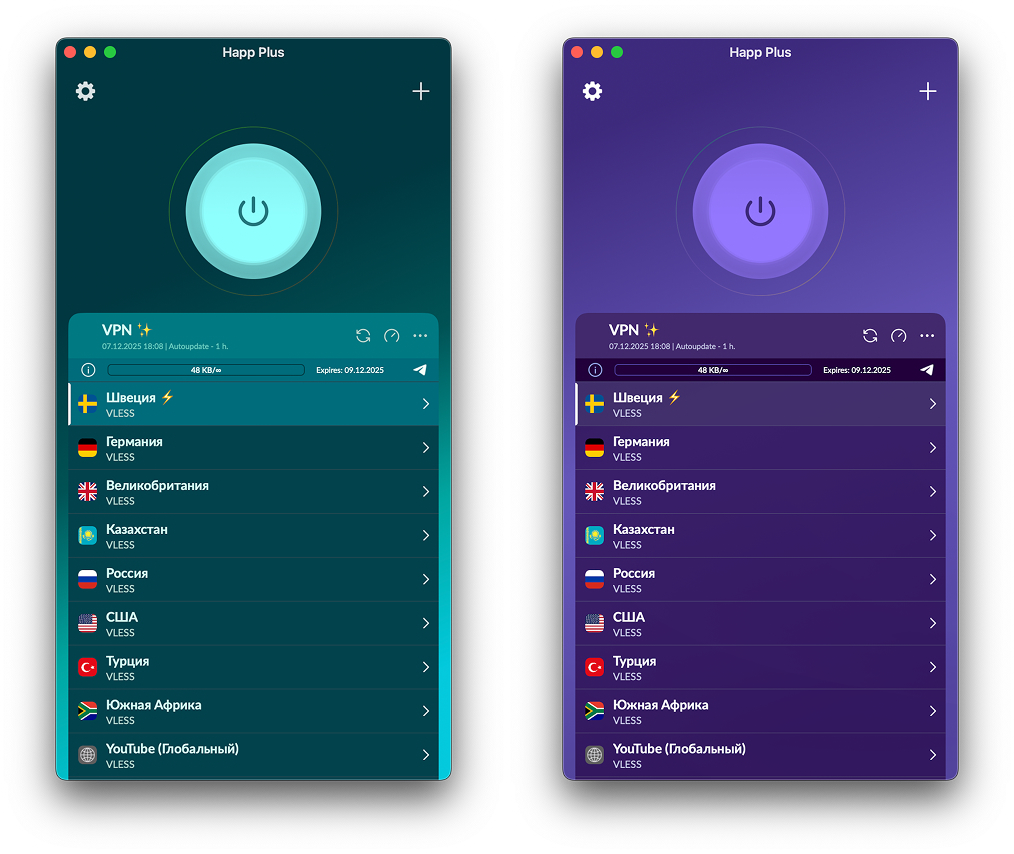
VPN перестал работать после сна или смены сети
Отключите соединение в Happ, дождитесь обычного доступа в интернет и подключитесь снова. Если переключались между Wi-Fi и другой сетью, повторите проверку на одном выбранном сервере.
Если переподключение помогает лишь до следующего сна, проверьте обновление клиента и повторите тот же сценарий. Версию приложения, момент пробуждения и результат теста сохраните для нашей поддержки. Менять ключи сервера при таком симптоме не нужно.
Если сбой повторяется, запишите, происходит ли он только после сна, только в одной сети или при любом запуске. Такой сценарий полезнее для поддержки, чем сообщение «на Mac ничего не работает».
Проверка сетевых конфликтов
Другой VPN, системный сетевой фильтр или вручную заданный прокси могут влиять на соединение. Для теста завершите только те программы, которые установили и контролируете сами. Настройки рабочего Mac согласуйте с администратором.
Проверьте правильность даты и времени, затем сравните другую сеть. Если без VPN интернет тоже не появился, диагностируйте базовое подключение. Если без VPN всё работает, а через него нет, проверьте актуальность подписки, DNS и маршрутизацию.
Не удаляйте все сетевые службы или управляемые профили macOS. Сначала сохраните параметры и определите конкретный источник конфликта.
Частые вопросы
Подойдёт ли инструкция Windows для Mac?
Общие проверки подписки полезны, но команды Windows, драйверы Wintun и системные меню отличаются. Для Mac используйте руководство macOS.
Нужно ли заново оплачивать доступ после установки другого выпуска Happ?
Нет, установка другого клиента сама по себе не является новой покупкой. Проверьте действующий срок в нашем кабинете и добавьте в новое приложение свою актуальную ссылку.